 MindSift
Entra nel dettaglio
Un clic su un punto nasconde tutto il resto: resta solo quel ramo, e la barra del percorso in alto riporta indietro. Così una nota con 500 punti sembra una con dieci.
MindSift è un outliner: ogni pensiero è un punto, ogni punto può avere sottopunti, a qualsiasi profondità. Comprimi i rami, entri in uno e scrivi insieme ad altri nello stesso momento, senza sovrascrivervi a vicenda.
Il workspace
La struttura nasce mentre scrivi, non prima. Ciò che va insieme lo fai rientrare. Ciò che ora non ti interessa lo comprimi. E quando un ramo diventa troppo grande, diventa semplicemente una nota a sé.
Un clic su un punto nasconde tutto il resto: resta solo quel ramo, e la barra del percorso in alto riporta indietro. Così una nota con 500 punti sembra una con dieci.
/todo, /h1–/h3, /code, /callout, /link, /image, /audio, /diktat: ogni punto diventa ciò che deve essere, senza togliere le mani dalla tastiera.
Con [[Nota]] colleghi i pensieri in tutto il workspace. Sotto ogni nota vedi chi la richiama, e un clic porta dritto al punto.
Scrivi #backup ovunque. MindSift raccoglie tutte le occorrenze in una pagina del tag, raggruppate per nota, con spazio per i tuoi pensieri in merito.
Le caselle restano nel loro contesto e finiscono comunque raccolte in una panoramica. Se vuoi, un to-do diventa una vera attività con scadenza, sincronizzata in entrambe le direzioni.
/extract trasforma un ramo con i suoi sottopunti in una nota a sé e lascia un link al suo posto. Al contrario, trascini una nota su un’altra e le due diventano una. Entrambe le cose si possono annullare.
Zoom
Le note crescono. Invece di scorrere, clicchi su un punto: tutto il resto sparisce, e quel ramo diventa l’intera pagina. La barra del percorso mostra dove sei, un clic su di essa ti riporta indietro.
Incolla
Incolla una scaletta da una mail, una chat o un file Markdown: titoli, elenchi, rientri e caselle diventano veri punti che puoi comprimere, spostare ed esplorare.
Collaborazione
Ben è entrato nella sua parte del test, Anna ha aperto tutto il documento. Chi scrive in un punto lo tiene per sé per un attimo. Tutti gli altri vedono un lucchetto con il nome e continuano a lavorare, dal vivo.
Non si blocca l’intera nota, solo il punto in cui qualcuno sta scrivendo. Tutto il resto resta libero.
Se due persone hanno comunque modificato lo stesso punto, per esempio perché una era offline, nasce una copia segnata con “Accetta” o “Scarta”. Nulla viene mai sovrascritto in silenzio.
Ogni modifica finisce prima nel browser e poi va al server. Senza rete continui a scrivere, il resto viene inviato dopo.
Se un proxy aziendale blocca i WebSocket, MindSift prende la strada successiva:
Ritrovare
Ctrl K cerca nei titoli e in ogni singolo punto di tutte le note, attività e liste, anche in quelle condivise. Un risultato apre la nota direttamente al punto giusto.
Attività
Con un clic ogni to-do in una nota diventa una vera attività con scadenza, priorità e un posto sulla bacheca Kanban. Resta collegata alla sua casella: spunta, titolo e sottoattività si allineano in entrambe le direzioni.
Prova le attività nella demo ↗
Spuntare, rinominare, aggiungere sottoattività: ciò che cambi nella nota compare nell’attività, e viceversa. “Apri nella nota” porta dritto alla casella.
Se un’attività si rivela più grande del previsto, “Approfondisci come nota” ne fa una nota, con le sottoattività come caselle. L’attività resta sulla bacheca e collegata alla nota.
Anche le caselle che non sono attività a sé vengono raccolte da tutte le note nella panoramica dei to-do, filtrabile per cartella. Spuntarle lì le spunta nella nota.
Attività ricorrenti, avvisi alla scadenza e un riepilogo giornaliero via e-mail, Discord, webhook personale o push.
Parlare invece di scrivere
Metti un container Whisper accanto a MindSift, e il riconoscimento vocale gira sul tuo hardware. Niente Google, Apple o Microsoft in mezzo, solo un modello Whisper libero nella tua rete.
/diktat trasforma un punto in un microfono. Parli, il testo cresce dal vivo e finisce nel punto./audio aggiunge note vocali a una nota. La trascrizione è a un tocco, anche in seguito.
Google · Apple · Microsoft non coinvolti
MindSift passa la registrazione al tuo server Whisper e riceve il testo. La registrazione in sé non viene né salvata né registrata nei log.
Togli il commento al blocco whisper già pronto, imposta STT_URL, fatto. MindSift scarica il modello da solo al primo avvio.
faster-whisper-small richiede circa 1 GB di RAM, large-v3-turbo circa 2 GB e riconosce meglio. Gira sulla CPU, nessuna scheda grafica necessaria.
Senza un Whisper tuo, MindSift usa il riconoscimento vocale del browser. È comodo, ma la registrazione va allora a Google, Microsoft o Apple.
Assistenti IA
MindSift parla MCP, la lingua comune degli assistenti IA. Ogni IA che lo parla legge le tue attività, ne crea di nuove, le spunta, gestisce liste e, se vuoi, anche note. Se il modello gira sul tuo hardware, niente lascia la tua rete. Naturalmente funzionano anche Claude e ChatGPT.
Claude Code, Codex, Claude Desktop, Cursor o un tuo agente con un modello che gira da te. claude.ai e ChatGPT si collegano con un accesso, senza chiave.
Ogni accesso riceve solo ciò che gli serve: leggere, creare o modificare attività o liste, riempire la posta in arrivo. Attivabili uno per uno, e se vuoi MCP si spegne del tutto.
Le note sono un permesso a parte, con lettura e creazione separate. Un’IA può allora scrivere note nuove, ma non riscrivere quelle che hai già.
Ciò che un’IA crea o modifica porta per sempre un badge con il nome della sua chiave. Con data e ora, se vuoi saperlo con precisione.
Quick Dump & Triage
Latte, dentista, quella cosa del router che ti è venuta in mente mentre cucinavi: dritto nella barra di inserimento, scritto o a voce, senza pensare a dove. Più tardi passi la pila scheda per scheda. Quasi tutto finisce via, qualcosa diventa un’attività, e se hai imparato qualcosa, una nota.
L’app intorno
Attività con Kanban, liste della spesa condivise, un diario e una barra di inserimento per tutto ciò che ti viene in mente in giro. Sul computer e come app sul telefono.
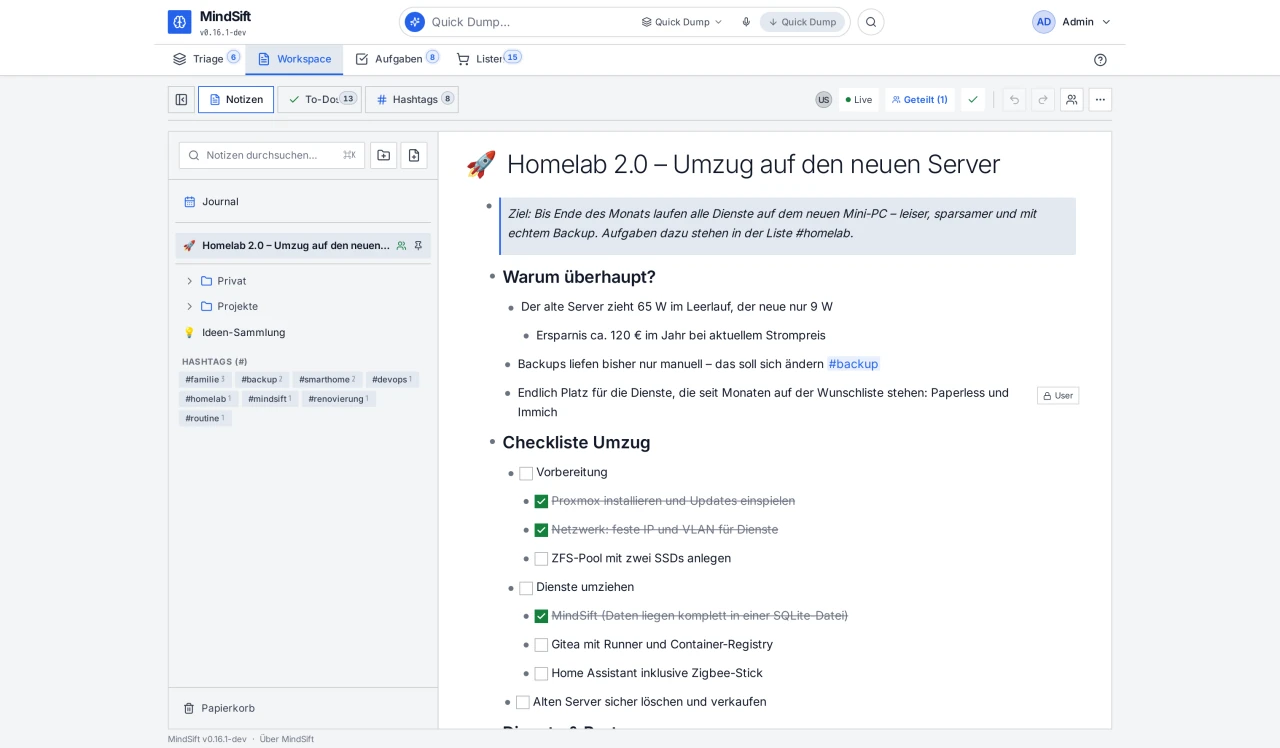
Cartelle e preferiti a sinistra, la nota a destra. Titoli, riquadri, checklist e codice stanno come punti nello stesso albero.
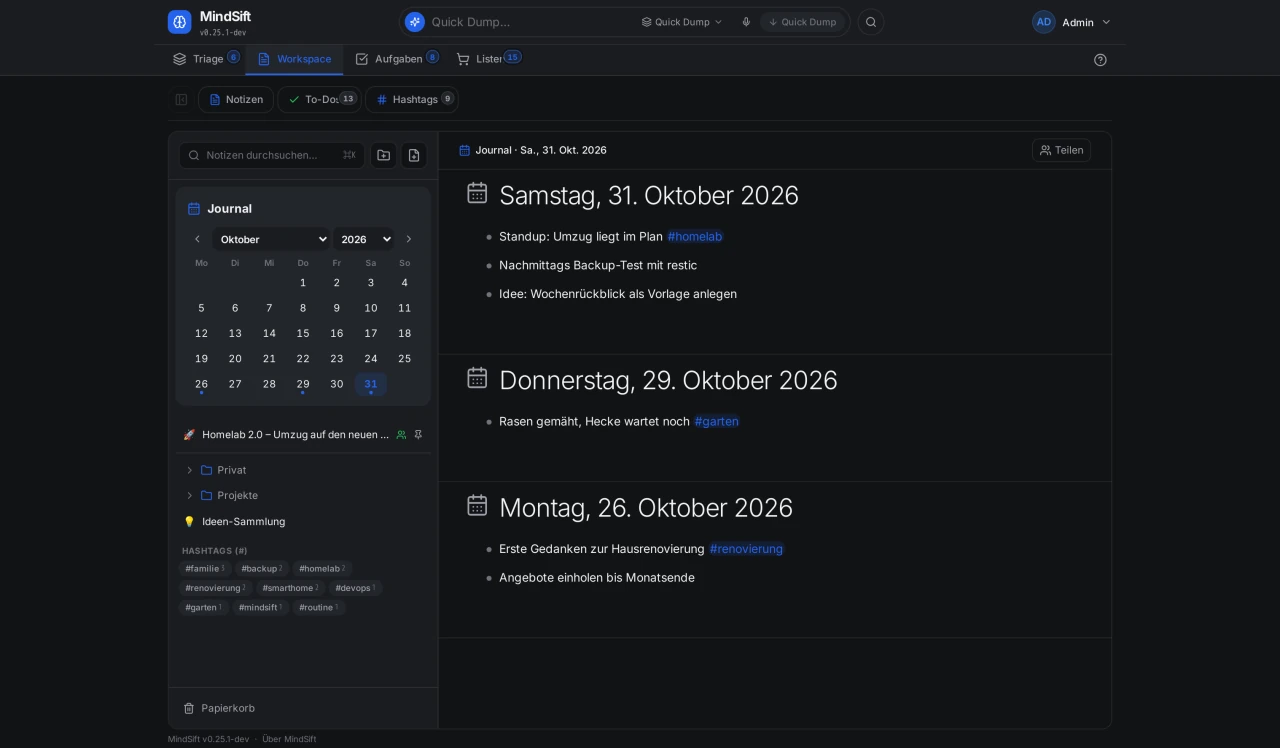
Un outliner per ogni giorno. Il calendario mostra in quali giorni hai scritto qualcosa, le voci stanno una sotto l’altra.
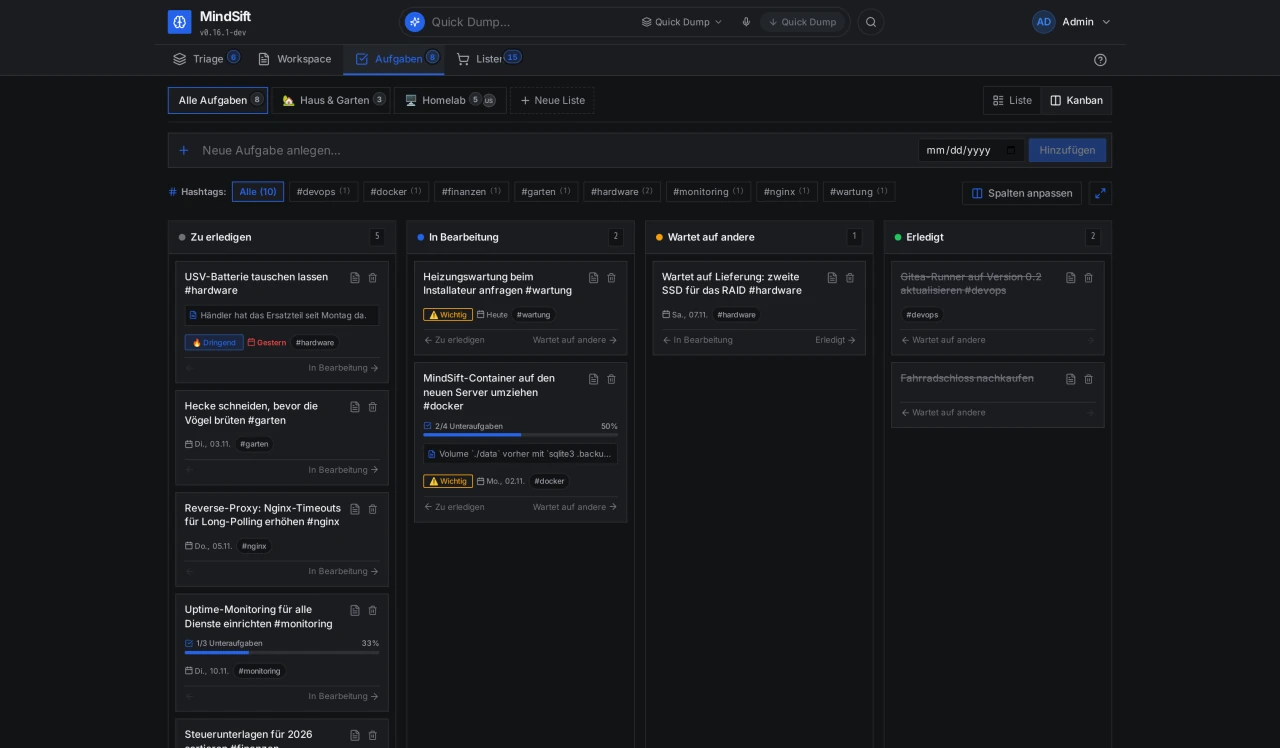
Come lista o come bacheca con colonne configurabili. Con priorità, scadenze, sottoattività e barre di avanzamento.
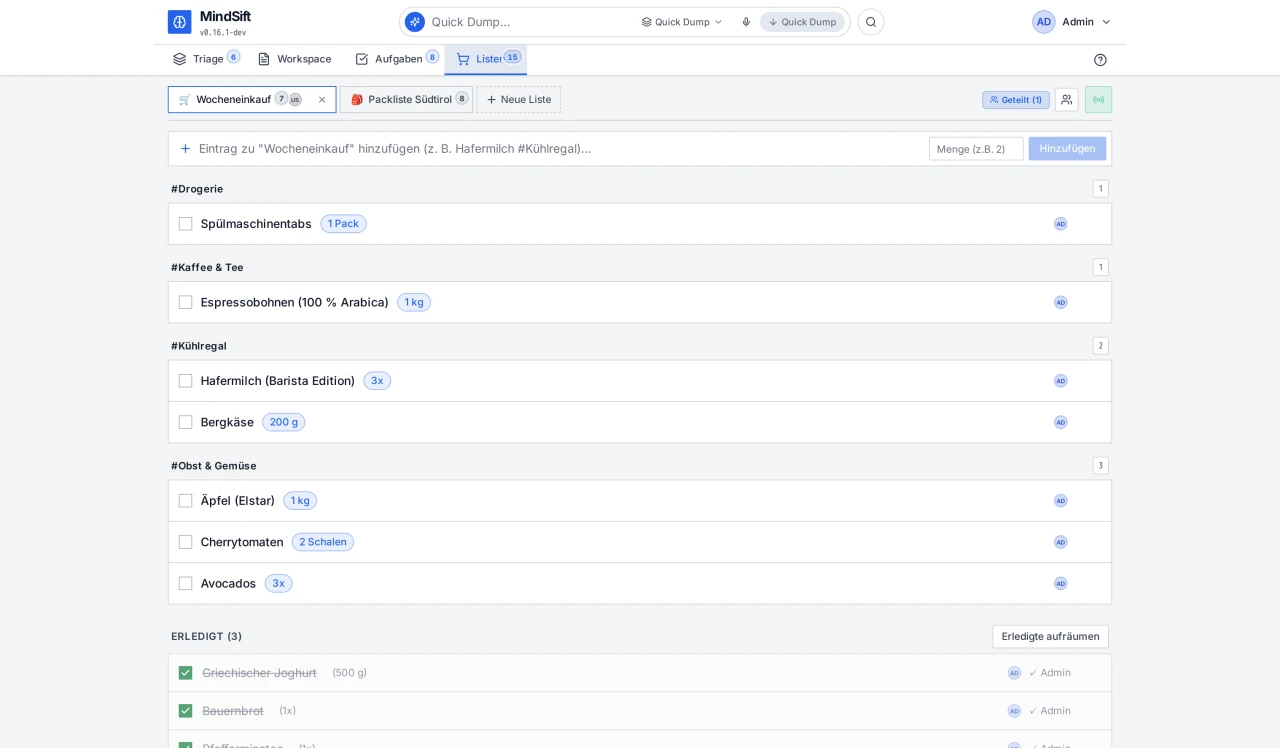
Liste della spesa per tutta la famiglia. Una spunta compare subito per tutti. Con #frigo dopo una voce, la lista si ordina per corsie.
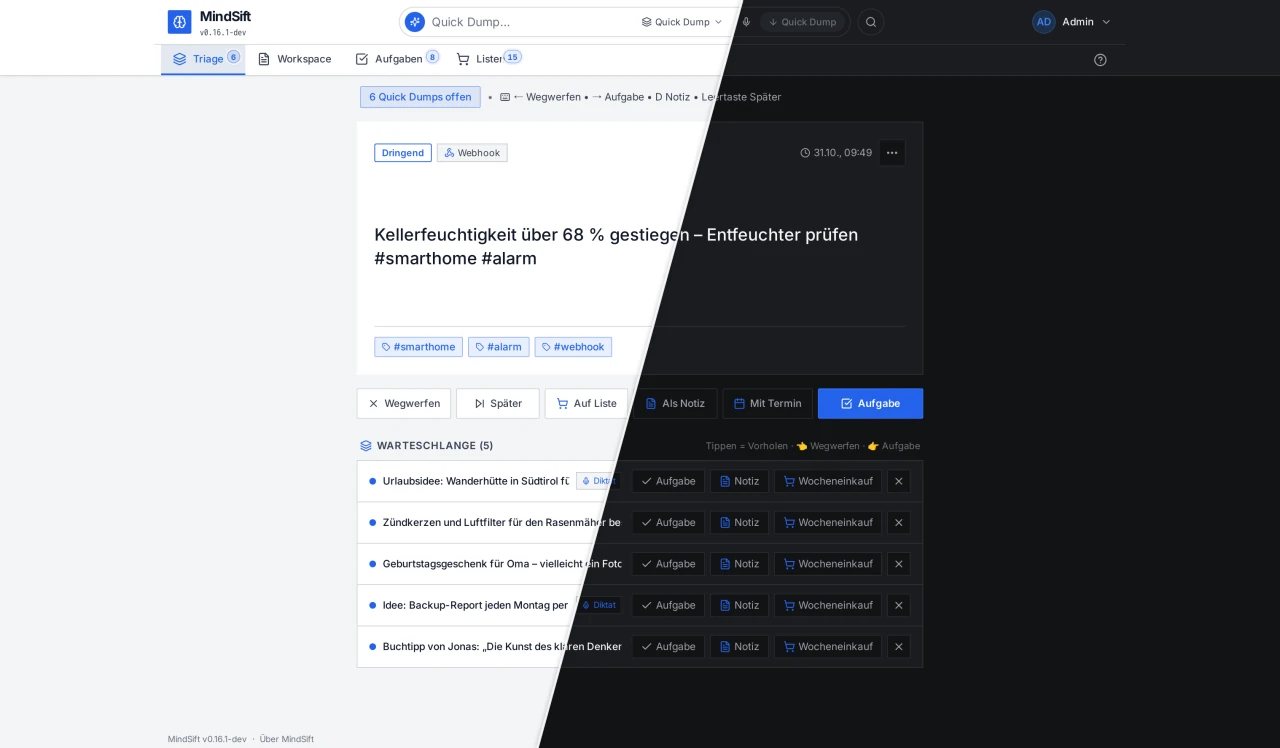
La barra di inserimento in alto accoglie tutto ciò che ti viene in mente nel frattempo, scritto o a voce. Più tardi smisti la pila scheda per scheda: come attività, in una nota o in una lista, oppure via.
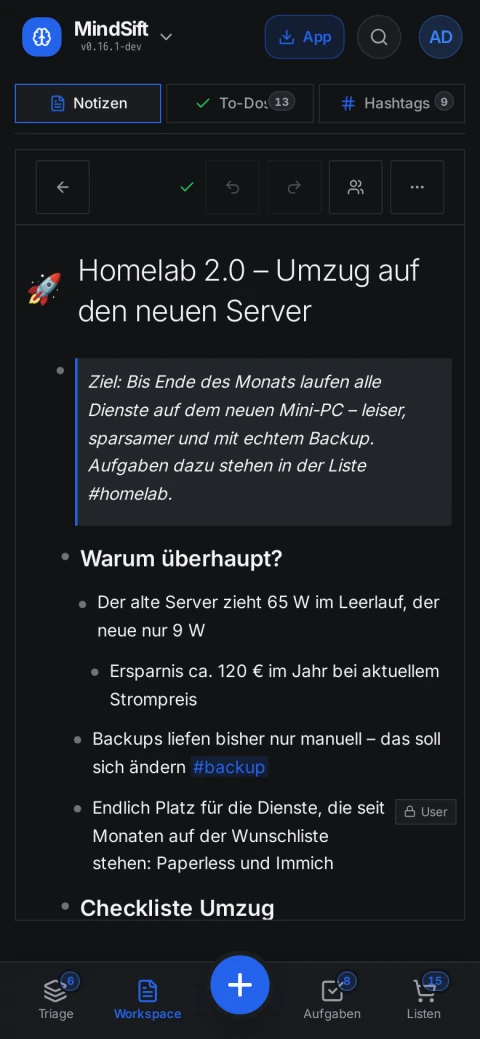
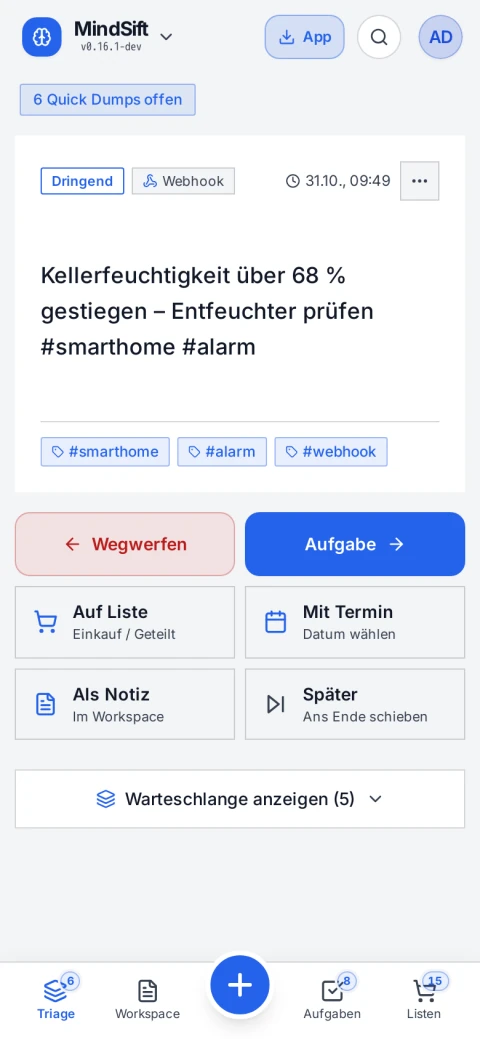
MindSift si installa come app direttamente dal browser, senza app store. Con navigazione propria, grandi aree da toccare e notifiche push.
Aspetto
Classico, Fjord, Terracotta, Polarized e Suri. In più angoli arrotondati o squadrati e un colore d’accento a scelta, impostati per dispositivo.
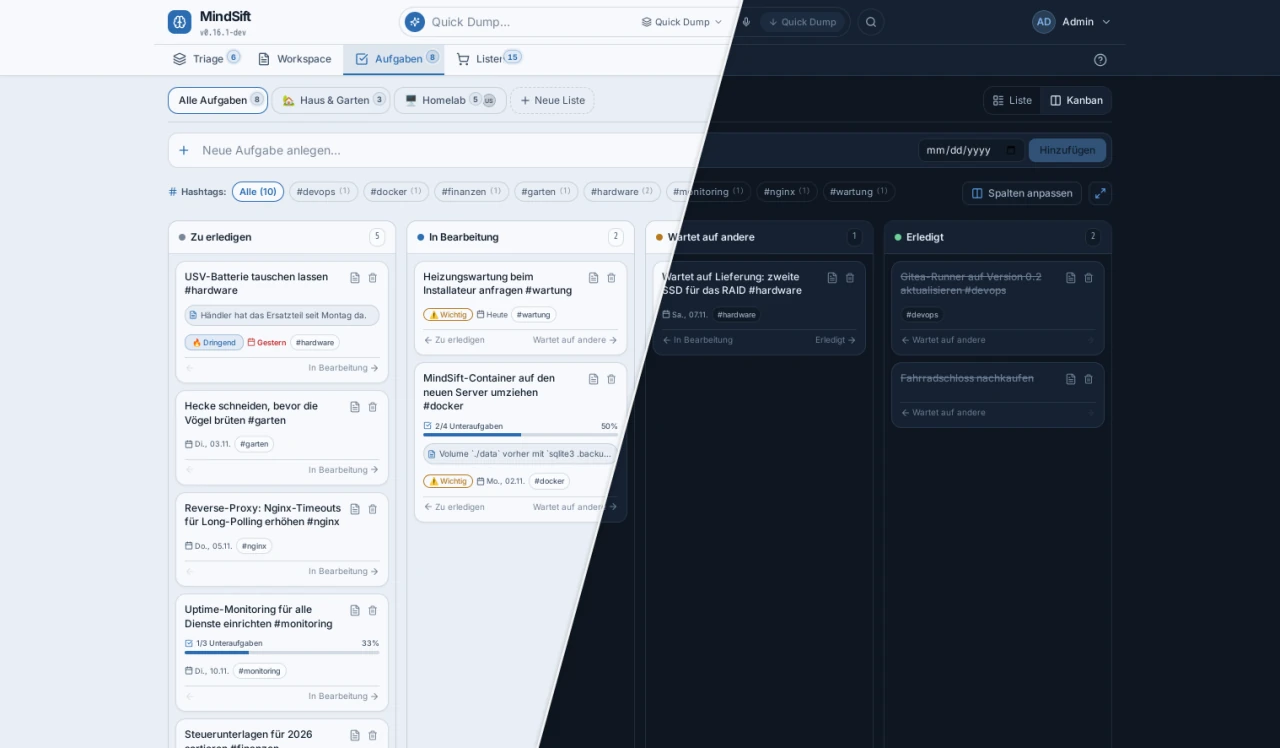
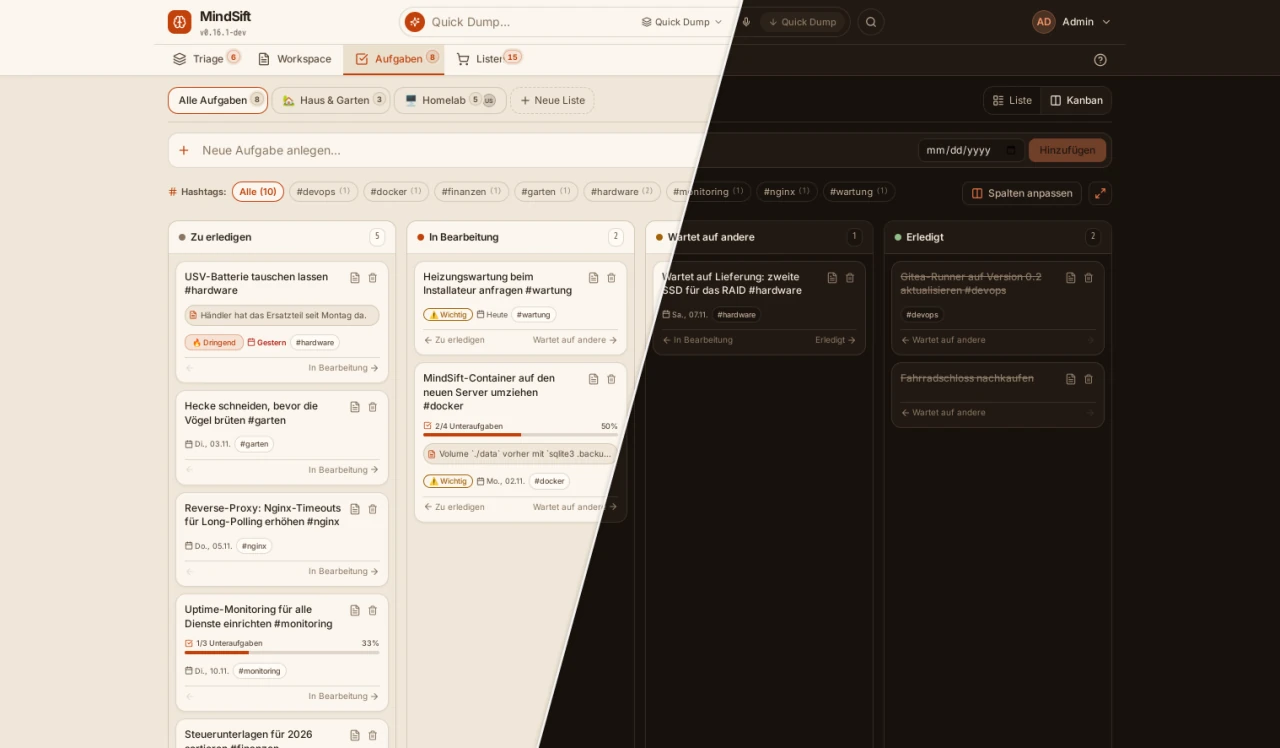
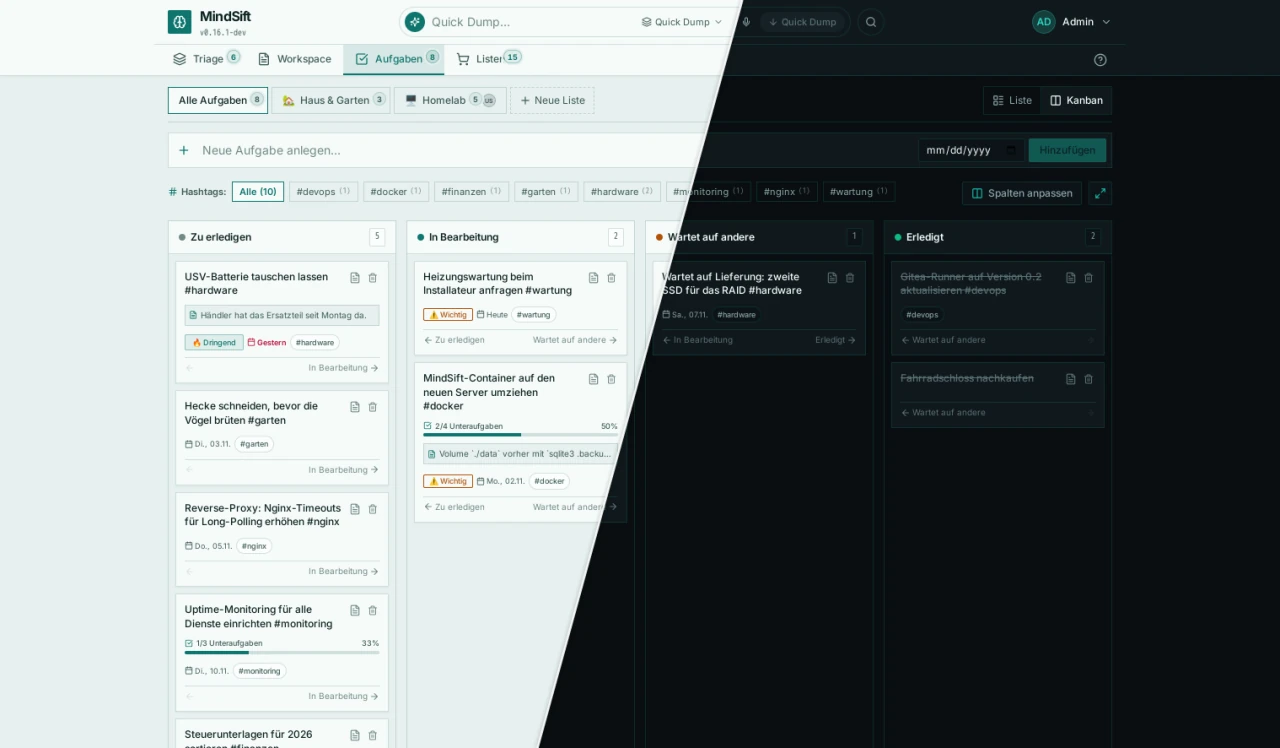
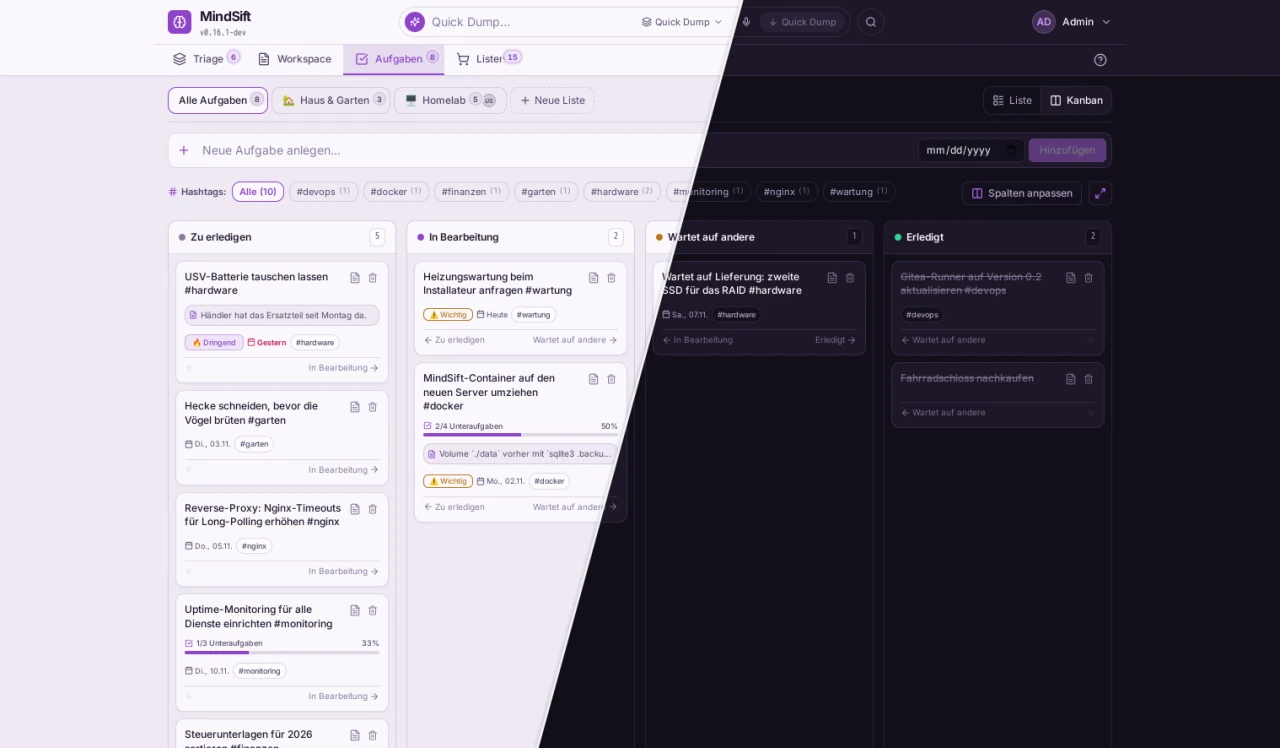
L’intero workspace esce come archivio Markdown compatibile con Obsidian, con cartelle, caselle e allegati. Un vault di Obsidian entra allo stesso modo, prima un’anteprima mostra cosa verrà creato.
Self-hosting
Web server, API, interfaccia e database in un’unica immagine. Niente Postgres, niente Redis, niente zoo.
Tutti i contenuti stanno in un file, immagini e note vocali accanto. Backup significa: copiare una cartella.
Nessun servizio esterno, font e icone sono inclusi. Riconoscimento vocale, se vuoi, con il tuo container Whisper.
L’intero workspace come archivio Markdown compatibile con Obsidian. E da Obsidian entri allo stesso modo.
# crea ./mindsift, genera un JWT_SECRET e avvia il container
curl -fsSL https://raw.githubusercontent.com/mindsift-app/mindsift/dev/install.sh | bash
Dopo MindSift gira su http://localhost:8080. Tutte le impostazioni sono in .env, ognuna con spiegazione.
services:
  mindsift:
    image: ghcr.io/mindsift-app/mindsift:stable
    restart: unless-stopped
    ports: ["8080:8080"]
    volumes: ["./data:/data"]
    environment:
      - JWT_SECRET=un-valore-lungo-e-casuale
      - BASE_URL=https://mindsift.example.com
      - TZ=Europe/Rome
docker compose up -d, fatto. :stable riceve solo le release con tag, :latest ogni nuova versione.
services:
  mindsift:
    image: ghcr.io/mindsift-app/mindsift:stable
    restart: unless-stopped
    ports: ["8080:8080"]
    volumes: ["./data:/data"]
    environment:
      - JWT_SECRET=un-valore-lungo-e-casuale
      - STT_URL=http://whisper:8000

  whisper:
    image: ghcr.io/speaches-ai/speaches:0.8.3-cpu
    restart: unless-stopped
    volumes: ["./whisper:/home/ubuntu/.cache/huggingface/hub"]
    environment:
      - WHISPER__COMPUTE_TYPE=int8
Prima mkdir -p whisper && sudo chown 1000:1000 whisper. Whisper non ha bisogno di una porta verso l’esterno, solo MindSift parla con lui.
Provalo
Sull’istanza demo è tutto attivo: workspace, attività, liste, triage. L’accesso è a un clic, senza nome utente né password.
Consiglio: Apri la demo due volte affiancate, una normale e una in una finestra privata con l’altro account. Poi apri la nota condivisa e scrivi in entrambe le finestre nello stesso momento.