 MindSift
Hacer zoom
Un clic en un punto oculta todo lo demás: solo queda esa rama, y la barra de ruta de arriba te lleva de vuelta. Así, una nota de 500 puntos se siente como una de diez.
MindSift es un outliner: cada pensamiento es un punto, cada punto puede tener subpuntos, tan hondo como quieras. Pliegas ramas, haces zoom en una y escribes con otros al mismo tiempo, sin pisaros el trabajo.
El espacio de trabajo
La estructura surge al escribir, no antes. Lo que va junto, lo sangras. Lo que ahora no te interesa, lo pliegas. Y cuando una rama crece demasiado, se convierte sin más en una nota propia.
Un clic en un punto oculta todo lo demás: solo queda esa rama, y la barra de ruta de arriba te lleva de vuelta. Así, una nota de 500 puntos se siente como una de diez.
/todo, /h1–/h3, /code, /callout, /link, /image, /audio, /diktat: cada punto se convierte en lo que debe ser, sin soltar el teclado.
Con [[Nota]] conectas pensamientos en todo el espacio de trabajo. Debajo de cada nota ves quién apunta a ella, y un clic te lleva directo al punto.
Escribe #backup en cualquier sitio. MindSift reúne todas las apariciones en una página propia de la etiqueta, agrupadas por nota, con espacio para tus propias ideas.
Las casillas se quedan en su contexto y aun así acaban reunidas en una vista general. Si quieres, un to-do se convierte en una tarea de verdad con fecha, sincronizada en ambos sentidos.
/extract convierte una rama con sus subpuntos en una nota propia y deja un enlace en su lugar. Al revés, arrastras una nota sobre otra y las dos se vuelven una. Ambas cosas se pueden deshacer.
Zoom
Las notas crecen. En lugar de desplazarte, haces clic en un punto: todo lo demás desaparece y esa rama se convierte en la página entera. La barra de ruta muestra dónde estás, y un clic en ella te devuelve.
Pegar
Pega un esquema de un correo, un chat o un archivo Markdown: títulos, listas, sangrías y casillas se convierten en puntos reales que puedes plegar, mover y explorar.
Colaboración
Ben ha hecho zoom en su parte del montaje de prueba, Anna tiene abierto todo el documento. Quien escribe en un punto lo reserva un momento. Los demás ven un candado con un nombre y siguen trabajando, en directo.
Pruébalo entre dos en la demo ↗
No se bloquea toda la nota, solo el punto en el que alguien está escribiendo. Todo lo demás sigue libre.
Si aun así dos personas cambiaron el mismo punto, por ejemplo porque una estaba sin conexión, aparece una copia marcada con “Aceptar” o “Descartar”. Nunca se sobrescribe nada en silencio.
Cada cambio llega primero al navegador y luego va al servidor. Sin red sigues escribiendo, el resto se envía después.
Si un proxy de empresa bloquea los WebSockets, MindSift toma el siguiente camino:
Encontrar
Ctrl K busca en los títulos y en cada punto de todas las notas, tareas y listas, también en las compartidas. Un resultado abre la nota justo en el punto correcto.
Tareas
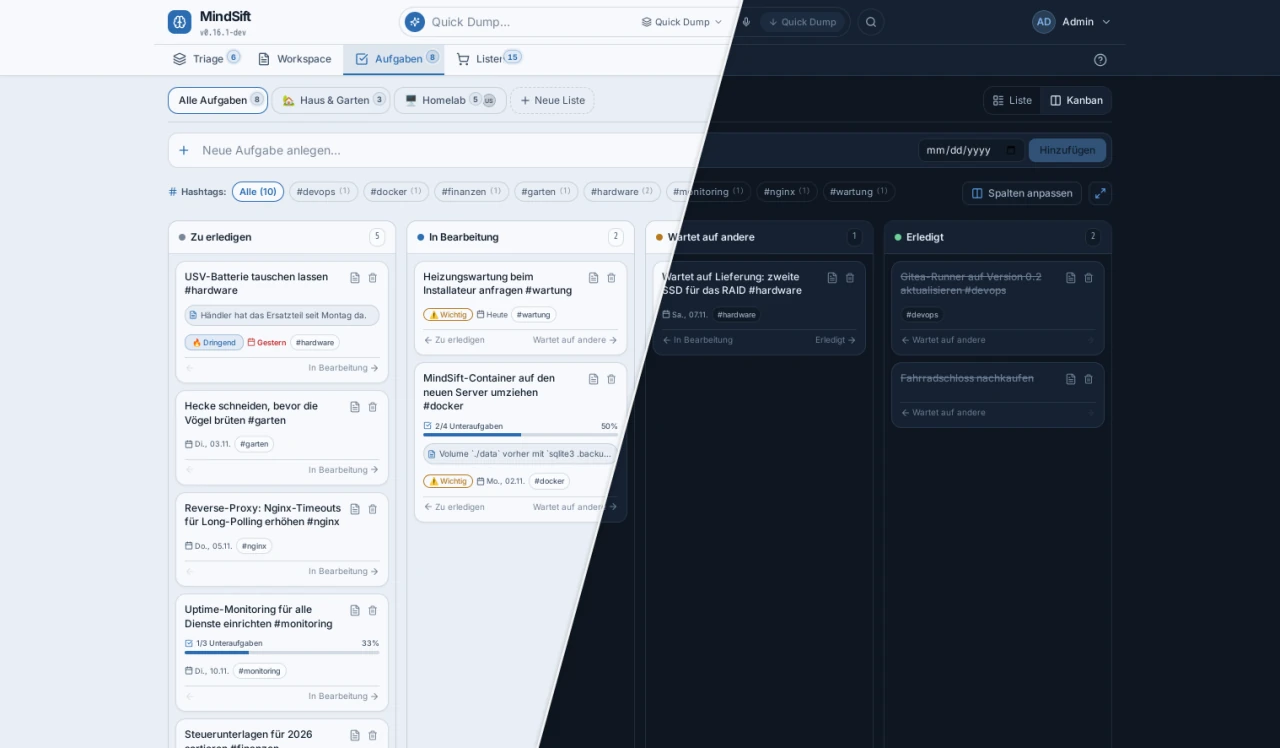
Con un clic, cualquier to-do de una nota se convierte en una tarea de verdad con fecha, prioridad y sitio en el tablero Kanban. Sigue unida a su casilla: marca, título y subtareas se sincronizan en ambos sentidos.
Prueba las tareas en la demo ↗
Marcar, renombrar, añadir subtareas: lo que cambias en la nota aparece en la tarea, y al revés. “Abrir en la nota” te lleva directo a la casilla.
Si una tarea resulta más grande de lo previsto, “Ampliar como nota” la convierte en una nota, con las subtareas como casillas. La tarea se queda en el tablero y enlazada a la nota.
Incluso las casillas que no son tareas propias se reúnen desde todas las notas en la vista de to-dos, filtrable por carpeta. Marcarlas ahí las marca en la nota.
Tareas recurrentes, alarmas al vencer y un resumen diario por correo, Discord, webhook propio o push.
Hablar en lugar de escribir
Pon un contenedor Whisper junto a MindSift, y el reconocimiento de voz funciona en tu propio hardware. Sin Google, sin Apple, sin Microsoft de por medio, solo un modelo Whisper libre en tu red.
/diktat convierte un punto en un micrófono. Hablas, el texto crece en directo y acaba en el punto./audio añade notas de voz a una nota. Transcribirlas es cosa de un toque, también más tarde.
Google · Apple · Microsoft no intervienen
MindSift pasa la grabación a tu servidor Whisper y recibe el texto. La grabación en sí no se guarda ni se registra.
Quita el comentario del bloque whisper ya preparado, define STT_URL y listo. MindSift descarga el modelo por sí mismo en el primer arranque.
faster-whisper-small necesita unos 1 GB de RAM, large-v3-turbo unos 2 GB y reconoce mejor. Funciona en la CPU, sin tarjeta gráfica.
Sin Whisper propio, MindSift usa el reconocimiento de voz del navegador. Es cómodo, pero entonces la grabación va a Google, Microsoft o Apple.
Asistentes de IA
MindSift habla MCP, el idioma común de los asistentes de IA. Cualquier IA que lo hable lee tus tareas, crea nuevas, las marca, lleva listas y, si lo permites, también notas. Si el modelo funciona en tu propio hardware, nada sale de tu red. Claude y ChatGPT funcionan igual de bien, claro.
Claude Code, Codex, Claude Desktop, Cursor o tu propio agente con un modelo que funcione en tu casa. claude.ai y ChatGPT se conectan iniciando sesión, sin clave.
Cada acceso recibe solo lo que necesita: leer, crear o cambiar tareas o listas, llenar la bandeja de entrada. Se activan uno a uno, y MCP se puede desactivar por completo.
Las notas son un permiso aparte, con lectura y creación separadas. Una IA puede entonces escribir notas nuevas, pero nunca reescribir las que ya tienes.
Lo que una IA crea o cambia lleva para siempre una insignia con el nombre de su clave. Con fecha y hora, por si quieres saberlo con exactitud.
Quick Dump & Triage
Leche, el dentista, eso del router que se te ocurrió mientras cocinabas: a la barra de entrada, escrito o hablado, sin pensar dónde va. Más tarde repasas el montón tarjeta a tarjeta. Casi todo se tira, algo se convierte en tarea y, si aprendiste algo, en nota.
La app alrededor
Tareas con Kanban, listas de la compra compartidas, un diario y una barra de entrada para todo lo que se te ocurra por el camino. En el ordenador y como app en el móvil.
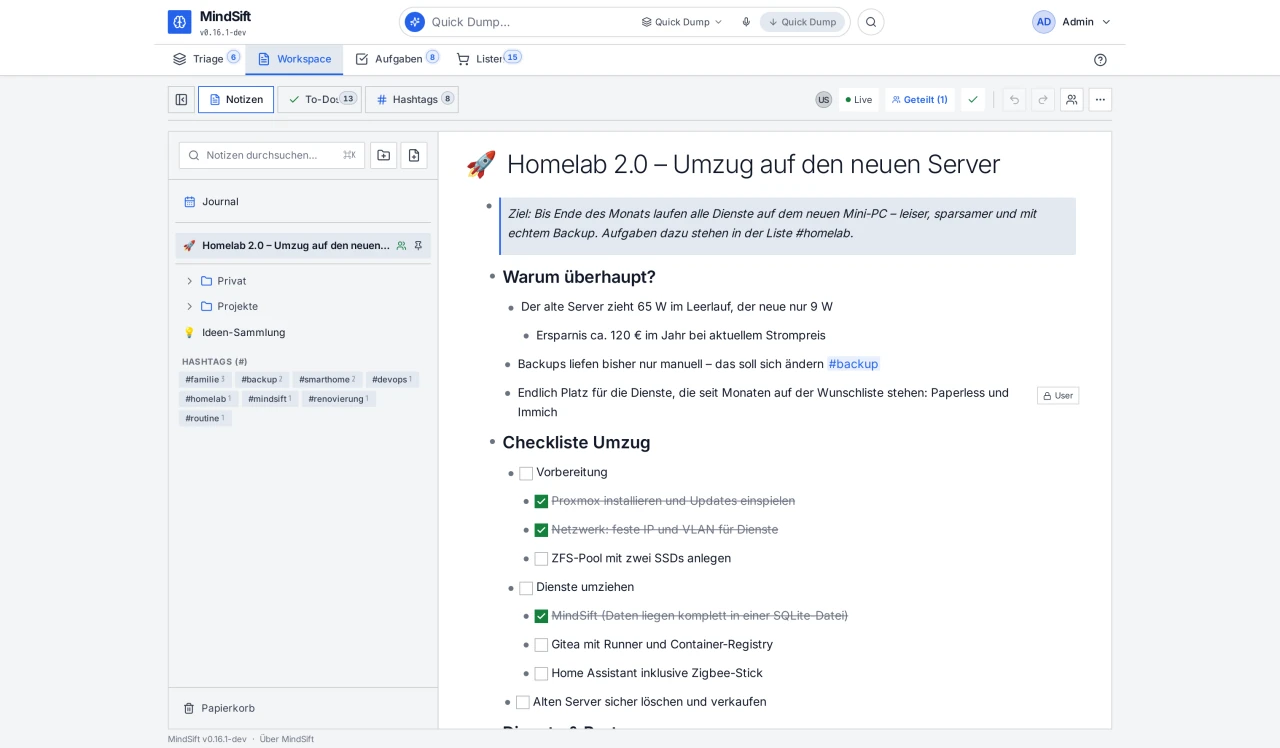
Carpetas y favoritos a la izquierda, la nota a la derecha. Títulos, recuadros, checklists y código son puntos del mismo árbol.
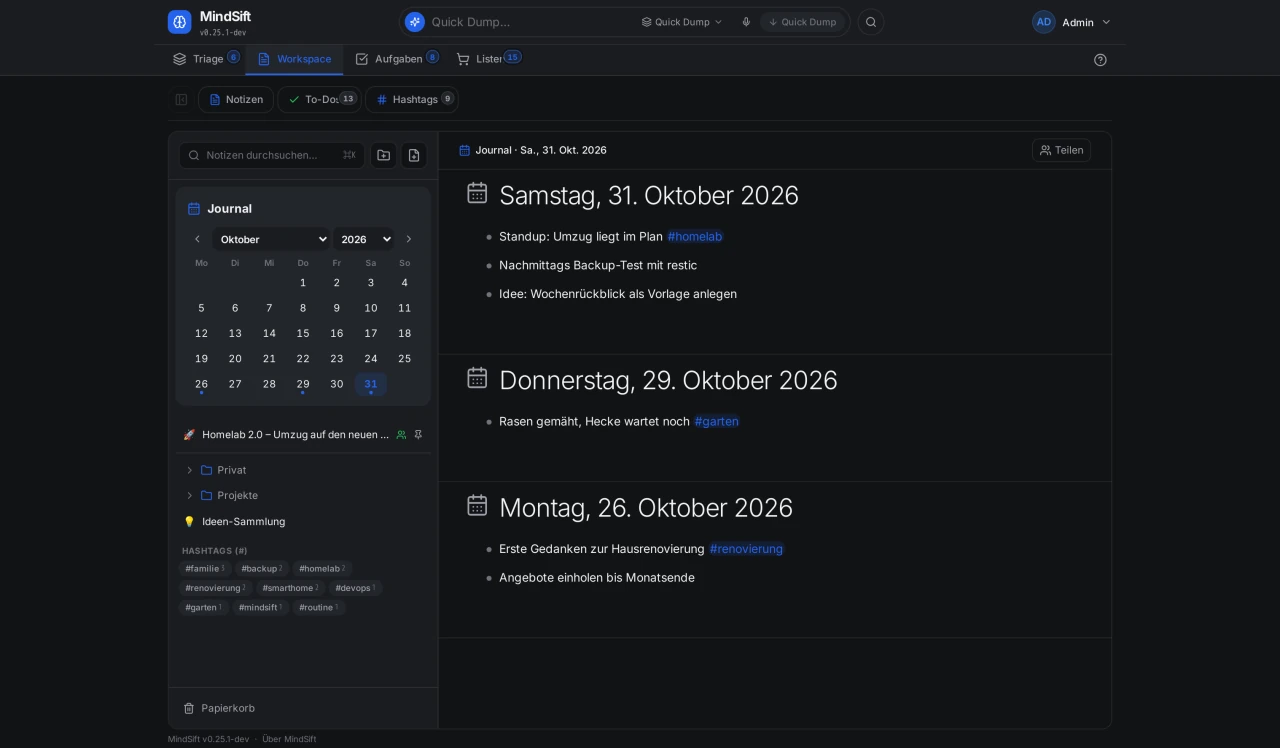
Un outliner por día. El calendario muestra en qué días escribiste algo, las entradas van una debajo de otra.
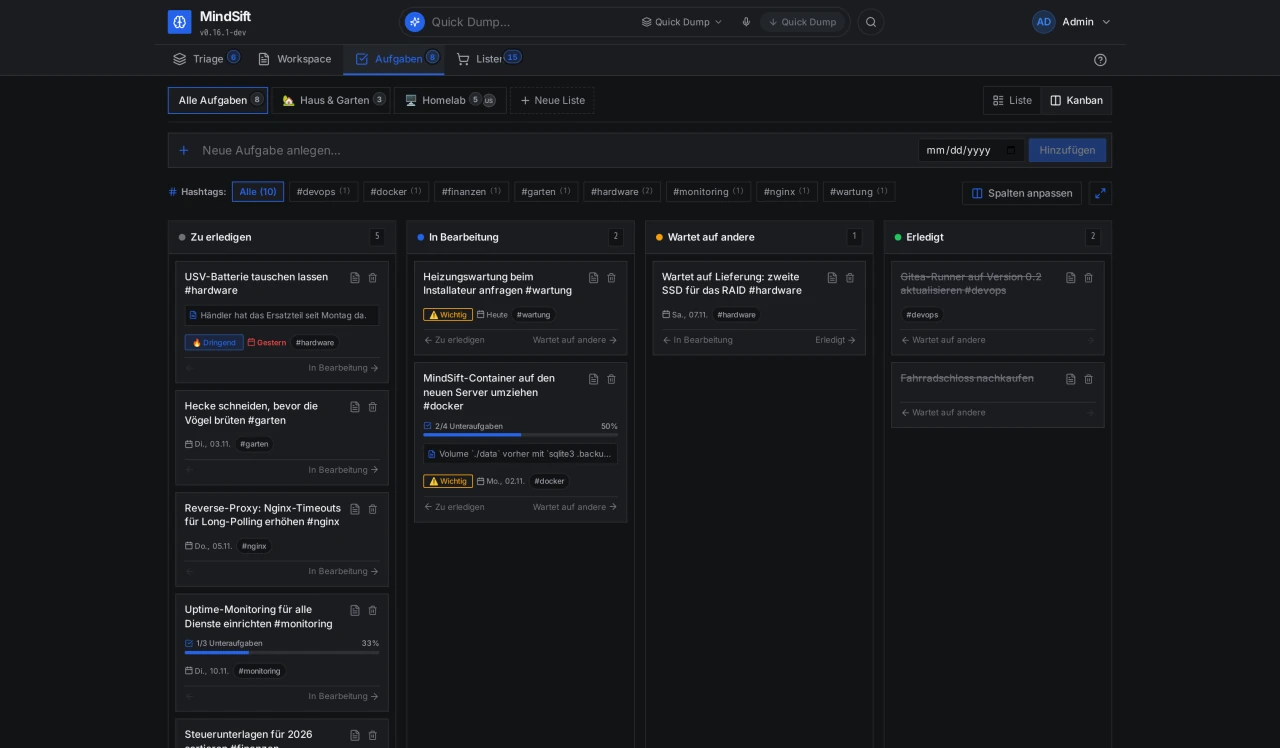
Como lista o como tablero con columnas configurables. Con prioridades, fechas, subtareas y barras de progreso.
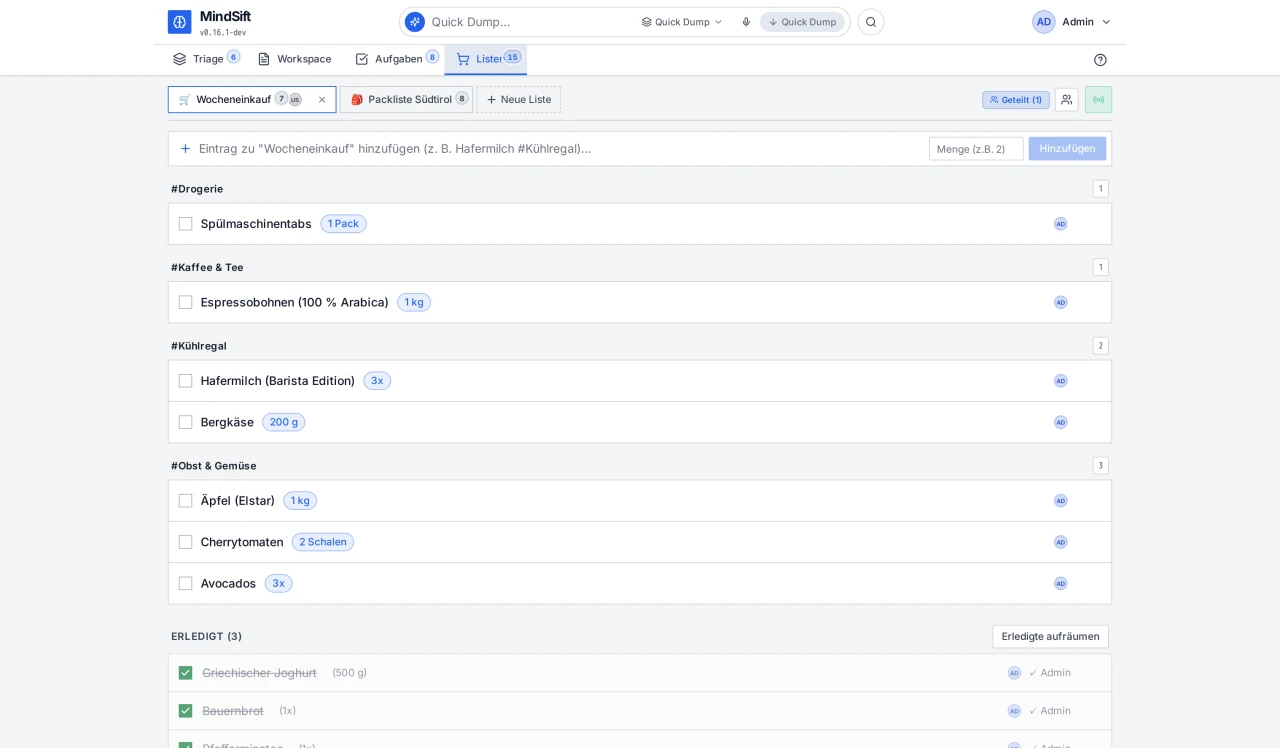
Listas de la compra para toda la familia. Marcar algo aparece al instante para todos. Con #refrigerados detrás de un artículo, la lista se ordena por pasillos.
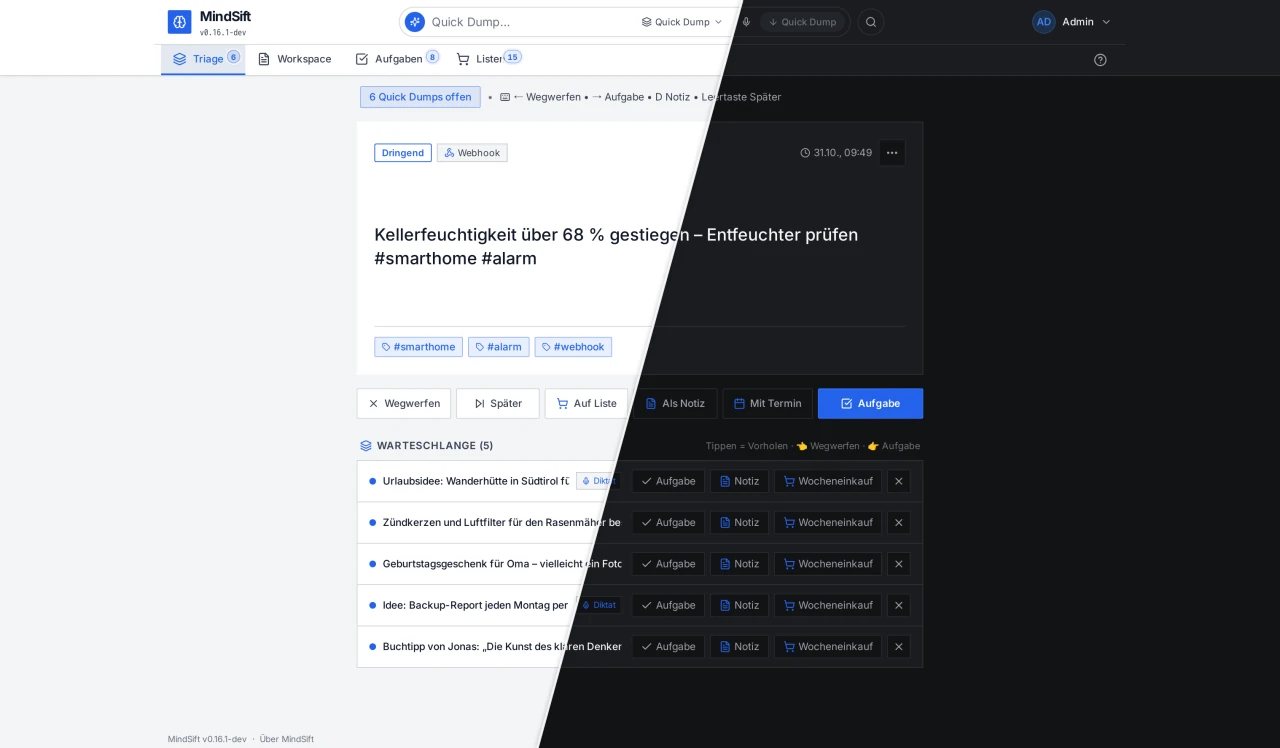
La barra de entrada de arriba recoge todo lo que se te ocurre entremedias, escrito o hablado. Más tarde clasificas el montón tarjeta a tarjeta: como tarea, en una nota o lista, o a la basura.
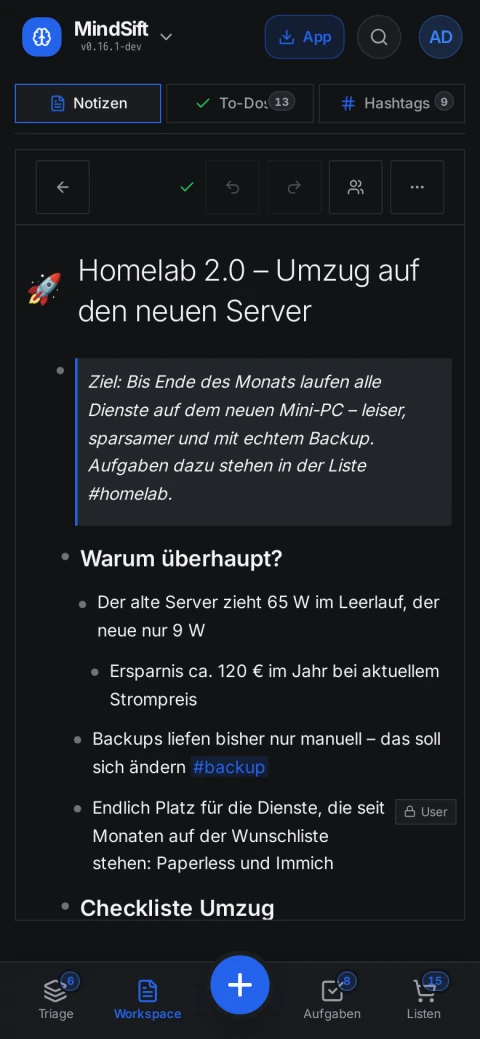
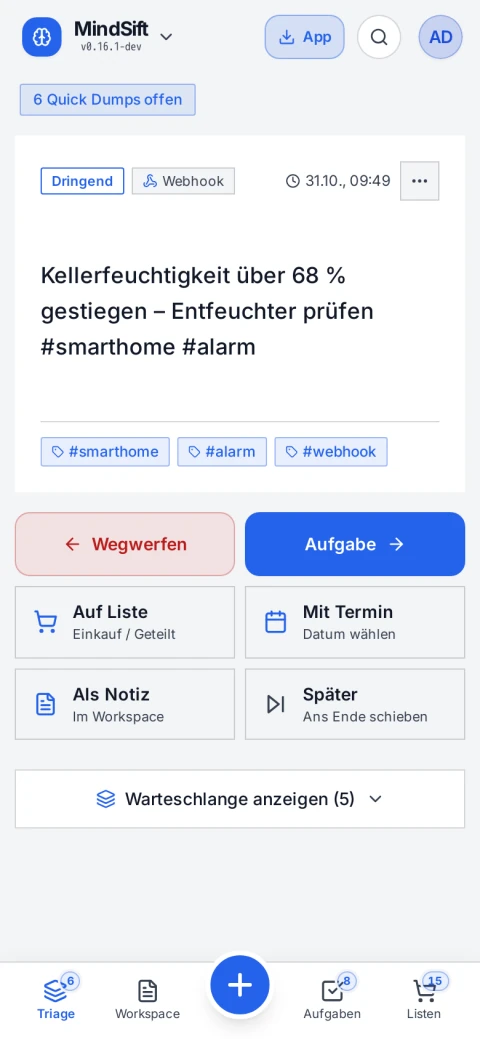
MindSift se instala como app directamente desde el navegador, sin tienda de apps. Con navegación propia, zonas táctiles grandes y notificaciones push.
Aspecto
Clásico, Fjord, Terracota, Polarized y Suri. Además, esquinas redondeadas o rectas y un color de acento a tu gusto, ajustados por dispositivo.
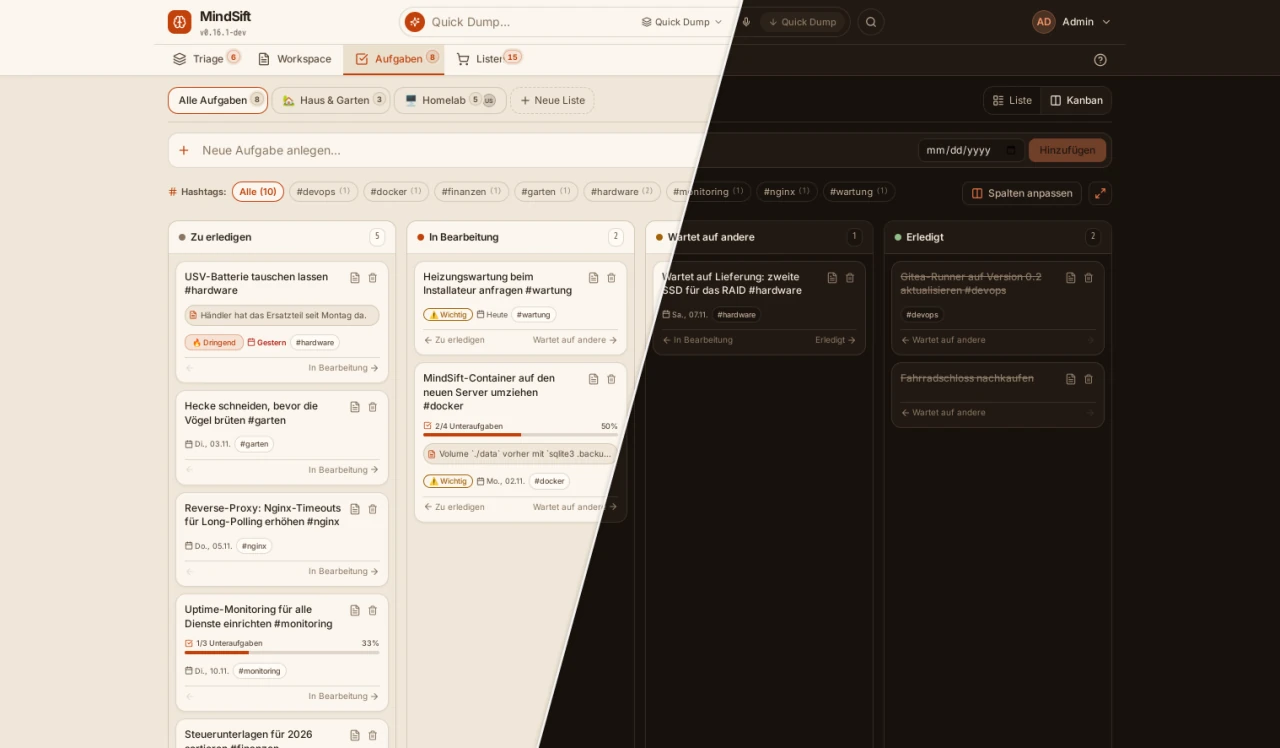
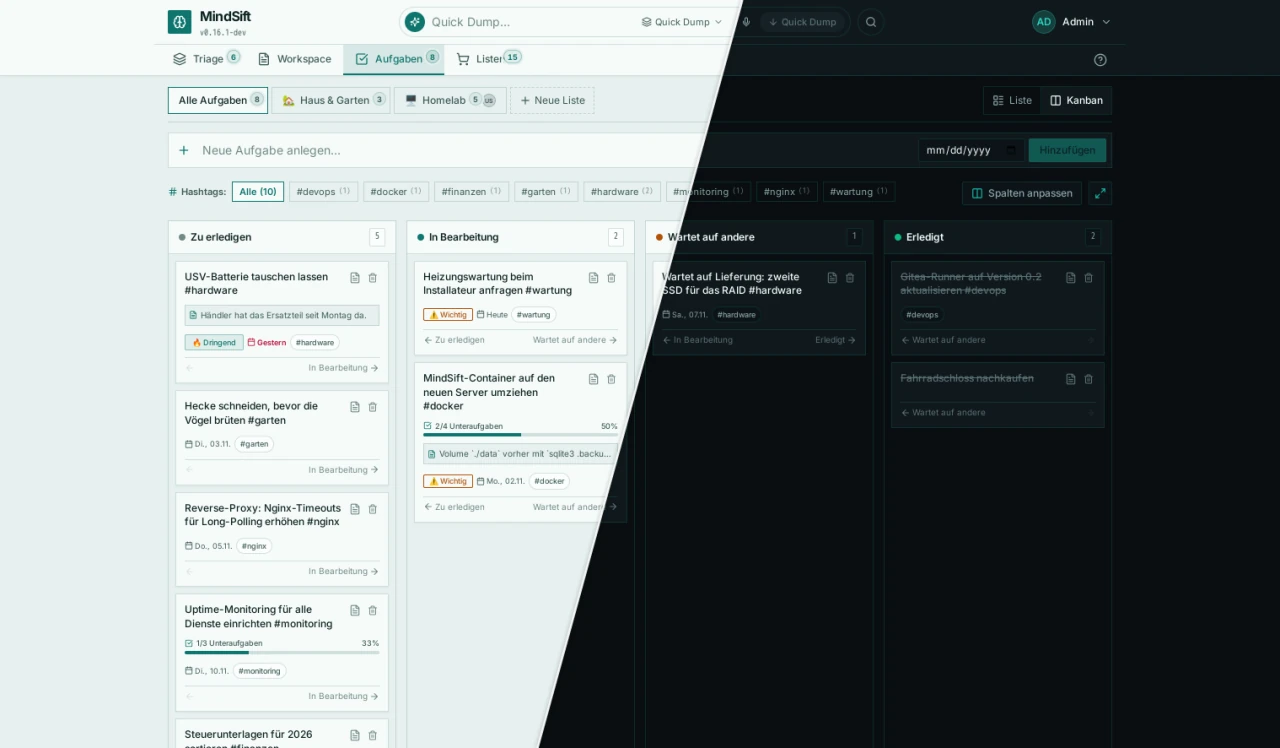
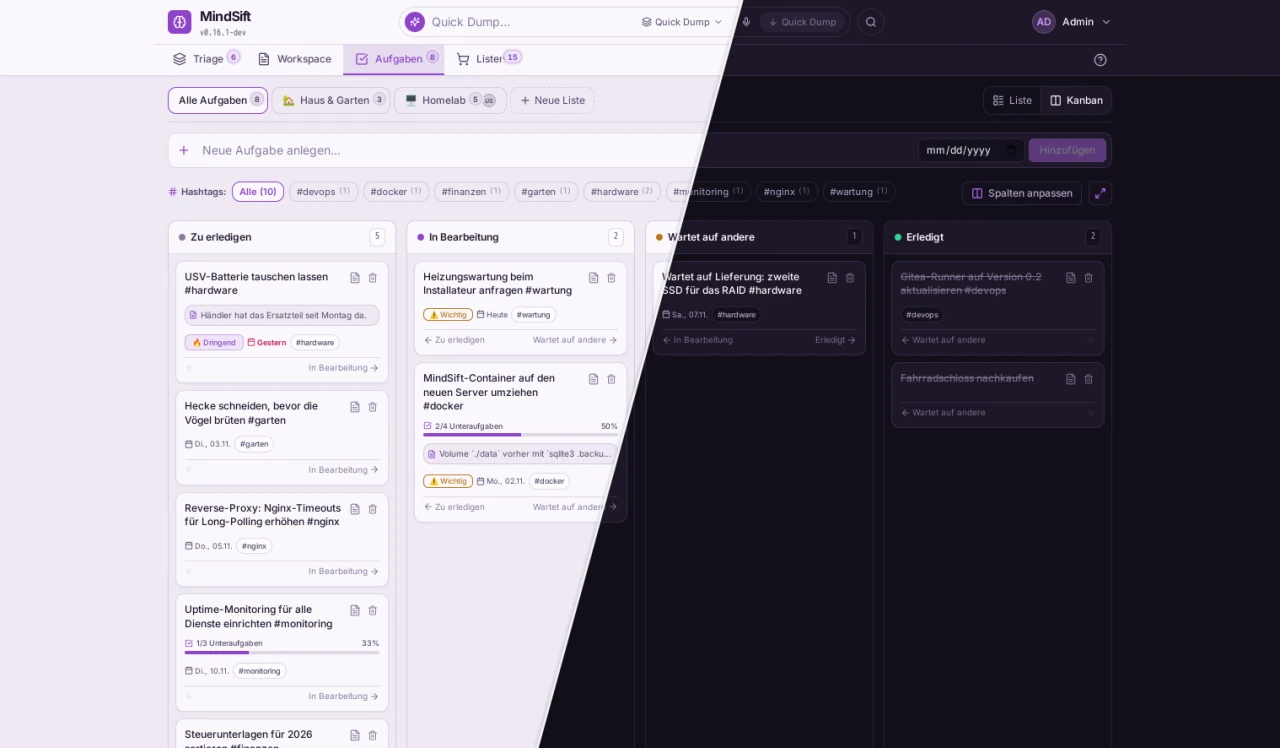
Todo el espacio de trabajo sale como archivo Markdown compatible con Obsidian, con carpetas, casillas y adjuntos. Una bóveda de Obsidian entra igual, antes una vista previa muestra lo que se va a crear.
Autoalojamiento
Servidor web, API, interfaz y base de datos en una sola imagen. Sin Postgres, sin Redis, sin zoológico.
Todo el contenido está en un archivo, imágenes y notas de voz al lado. Hacer copia es copiar una carpeta.
Sin servicios de terceros, fuentes e iconos van incluidos. Reconocimiento de voz, si quieres, con tu propio contenedor Whisper.
Todo el espacio de trabajo como archivo Markdown compatible con Obsidian. Y desde Obsidian entras igual.
# crea ./mindsift, genera un JWT_SECRET y arranca el contenedor
curl -fsSL https://raw.githubusercontent.com/mindsift-app/mindsift/dev/install.sh | bash
Después MindSift funciona en http://localhost:8080. Todos los ajustes están en .env, cada uno con explicación.
services:
  mindsift:
    image: ghcr.io/mindsift-app/mindsift:stable
    restart: unless-stopped
    ports: ["8080:8080"]
    volumes: ["./data:/data"]
    environment:
      - JWT_SECRET=un-valor-largo-y-aleatorio
      - BASE_URL=https://mindsift.example.com
      - TZ=Europe/Madrid
docker compose up -d y listo. :stable solo recibe versiones etiquetadas, :latest cada versión nueva.
services:
  mindsift:
    image: ghcr.io/mindsift-app/mindsift:stable
    restart: unless-stopped
    ports: ["8080:8080"]
    volumes: ["./data:/data"]
    environment:
      - JWT_SECRET=un-valor-largo-y-aleatorio
      - STT_URL=http://whisper:8000

  whisper:
    image: ghcr.io/speaches-ai/speaches:0.8.3-cpu
    restart: unless-stopped
    volumes: ["./whisper:/home/ubuntu/.cache/huggingface/hub"]
    environment:
      - WHISPER__COMPUTE_TYPE=int8
Antes mkdir -p whisper && sudo chown 1000:1000 whisper. Whisper no necesita ningún puerto hacia fuera, solo MindSift habla con él.
Pruébalo
En la instancia de demo está todo activado: espacio de trabajo, tareas, listas, triaje. Se entra con un clic, sin usuario ni contraseña.
Consejo: Abre la demo dos veces una al lado de otra, una normal y otra en una ventana privada con la otra cuenta. Luego abre la nota compartida y escribe en las dos ventanas a la vez.